
Оформление документации по проектам клиента
Запуск проекта
0. Создание Сделки
Как только проект планируется в проработку, необходимо создать Сделку в Б24 - об этом необходимо сообщить РГП.
Что неудобно: Сделка подтягивается в отчеты РПГ (Производственный календарь РПГ) не по полю РПГ, а по Создателю Сделки, поэтому ПМ сами не могут заводить Сделку - нужно подправить отчеты.
1. Оценка трудозатарт на реализацию
На данном этапе необходимо оценить трудозатраты на реализацию проекта всеми исполнителями.
Что неудобно: Исполнитель предоставляет оценку исключительно в виде текста, после чего оченки переносятся во вкладку Бюджет клиента вручную Менеджером проекта. Будет очень полезным инструмент для фиксации оценки Исполнителем, поскольку:
1. Разработчик сможет уже на этом этапе нарезать задачи по разработке, что позволит создавать задачи автоматически при запуске проекта и в таком виде, в котором будет удобно работать с задачами разработчику
2. Фиксация плана будет дополнительным фокусом на ответственности исполнителя
3. Будет легко контролировать план и факт по задачам
2. Расчет бюджета проекта
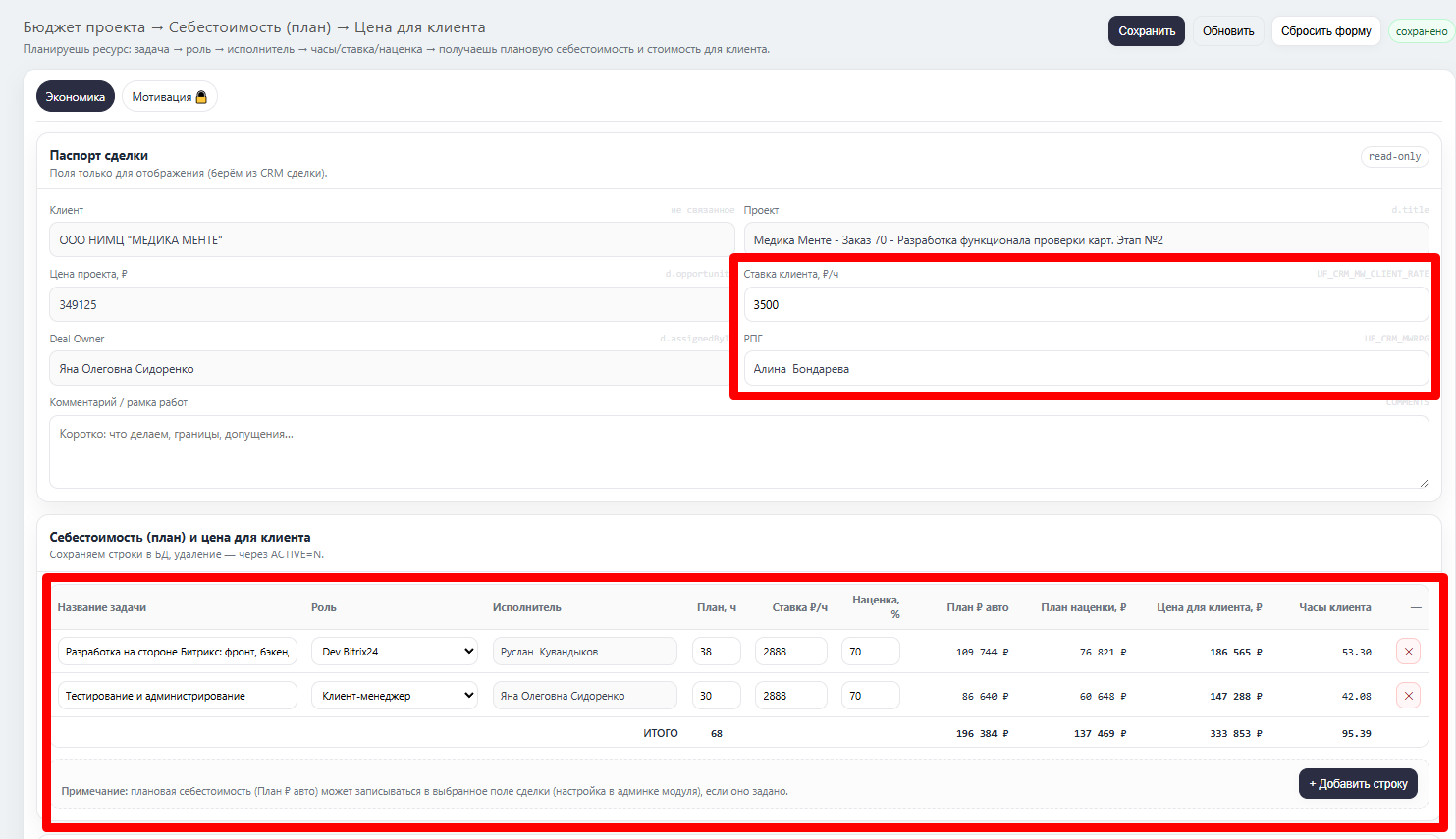
На данном этапе необходимо заполнить вкладку в Сделке Бюджет проекта:
1. Заполнить ставку клиента - 3500 Р/час
Что неудобно: Можно заполнять это автоматически из поля в карточке Клиента
2. Заполнить РПГ
3. Заполнить таблицу расчета себестоимости: Задача - Роль - Исполнитель - План (оценка) - Ставка (2888) - Наценка (от 50%)
Что неудобно:
Если предварительно заполненные оценки исполнителей подтянутся сюда автоматически, не придется дублировать информацию.
Наценку можно выставлять автоматически по-умолчанию 50% (это наша желаемая минималка).
Ставка устанавливается автоматически 2800, для нашей команды считаем ее 2888 - регулярно забываем менять, необходимо автоматизировать ее выставление.
Конпку сохранить стоит вынести куда-нибудь вниз: если забыл нажать - изменения не сохраняются.
3. Расчет сметы проекта
На данном этапе необходимо составить смету для продажи клиенту - она может отличаться от счетов на предыдущем этапе.
По-умолчанию мы берем значения из столбцов Цена для клиента и Часы клиента и анализируем их, далее формируем финальную смету по работам для клиента.
Что неудобно: для этой цели все данные опять копируются и переносятся в гугл-таблицы или ворд документ, где формируется уже смета для клиента. Самый оптимальный вариант - сделать возможность из Бюджета проекта копировать все в отдельный интерфейс Смета проекта, где данные будет возможно скорректировать уже под клиента, какие-то задачи объединить, чтобы клиенту было более понятно, что к чему, а затем уже эту смету автоматически пробросить в шаблон Заказа клиента - там все опять приходится дублировать и это отдельная большая боль.
Также нет какого-то единого формата согласования работ с Клиентом - в идеале автоматически должен создаваться прям отдельный документ КП, куда ПМ только вставит ТЗ вручную и отправит на согласование, или хотя бы формировать документ Заказа (пока без номера) и вставлять туда ТЗ.
4. Определение номера заказа
На данном этапе необходимо открыть все оформленные заказы клиента: https://crm.mywebstor.com/workgroups/group/119/disk/path/%D0%94%D0%BE%D0%BA%D1%83%D0%BC%D0%B5%D0%BD%D1%82%D1%8B/
Скопировать в эту же папку шаблон Заказа и скорректировать его название:
НОМЕР - указываем следующий незанятый номер по порядку
НАИМЕНОВАНИЕ РАБОТЫ - краткое название работ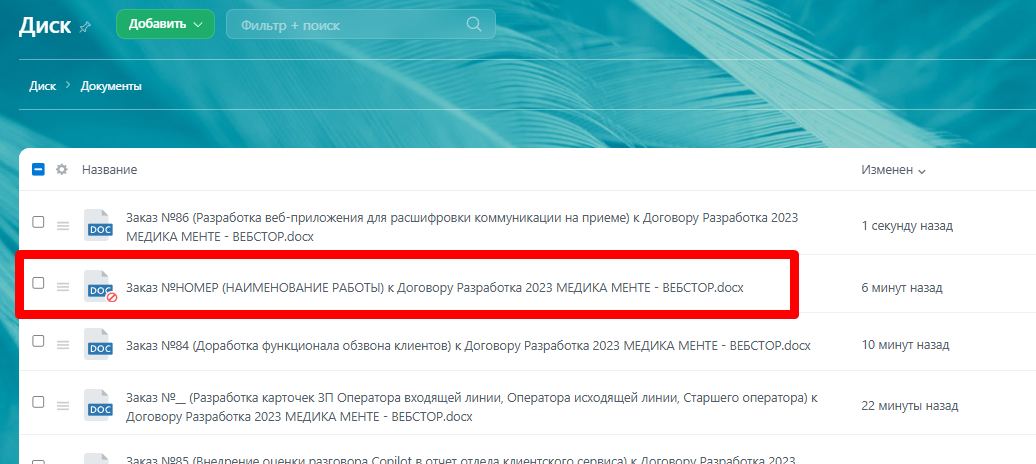
Что неудобно:
На данном этапе Заказ создается в основном для того, чтобы "застолбить" номер заказа и не исправлять его потом во всех местах (но при этом иногда все равно случаются ошибки и приходится номер заказа менять во всех местах). В идеальном процессе Заказ формируется автоматически, а номер заказа присваивается "по кнопке". Например, я уже точно понимаю, что работы запускаются - я в Сделке нажимаю на кнопку "Получить номер заказа" и система выдает мне последний по порядку.
5. Оформление Сделки
Указываем название сделки по формату:
Клиент - Заказ №Номер заказа от Дата заказа - Наименование работ
Что неудобно: Название можно формировать автоматически, вынеся Номер, Дату и Наименование в отдельные поля - эти данные в любом случае заполняются не только в Сделке
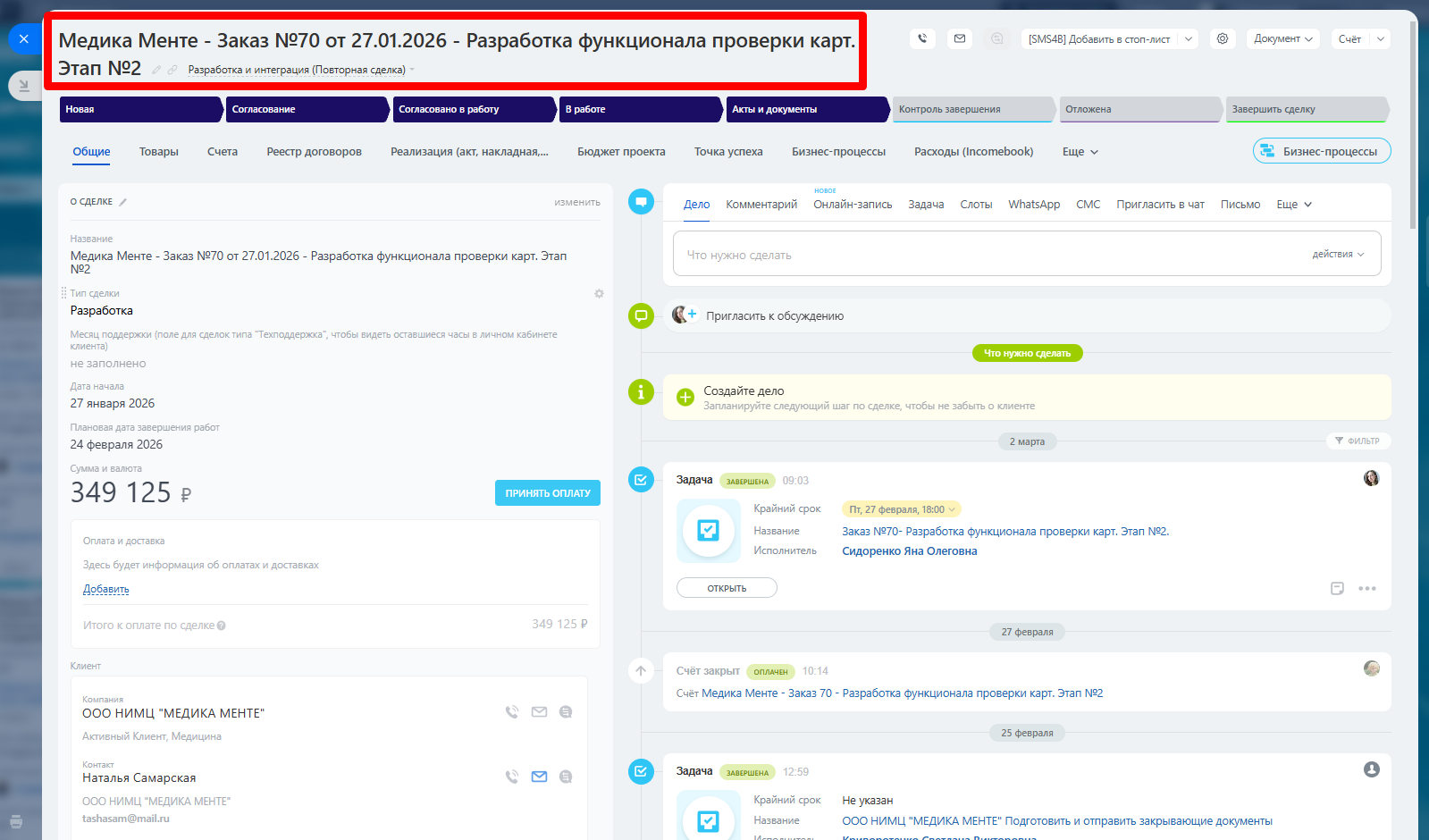
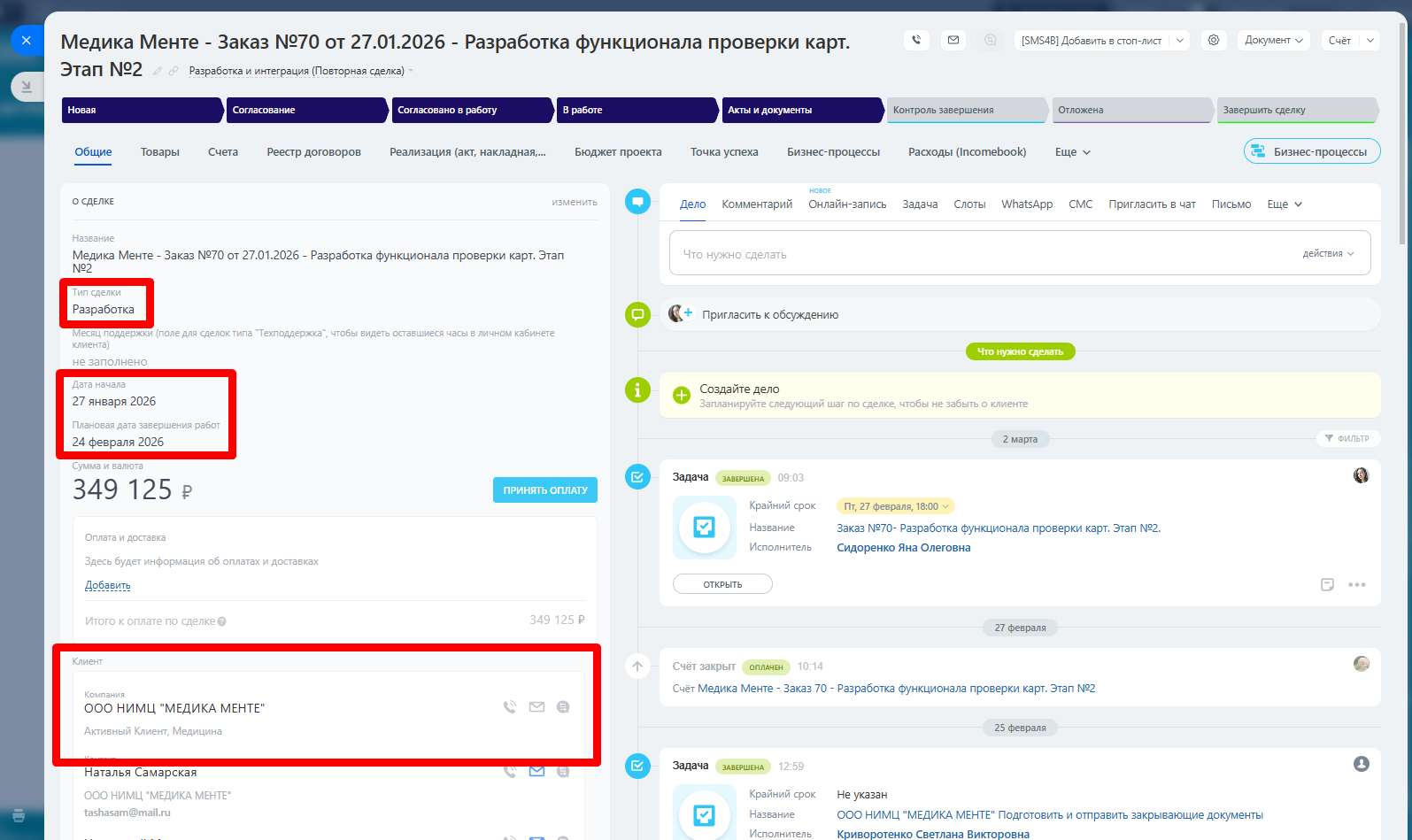
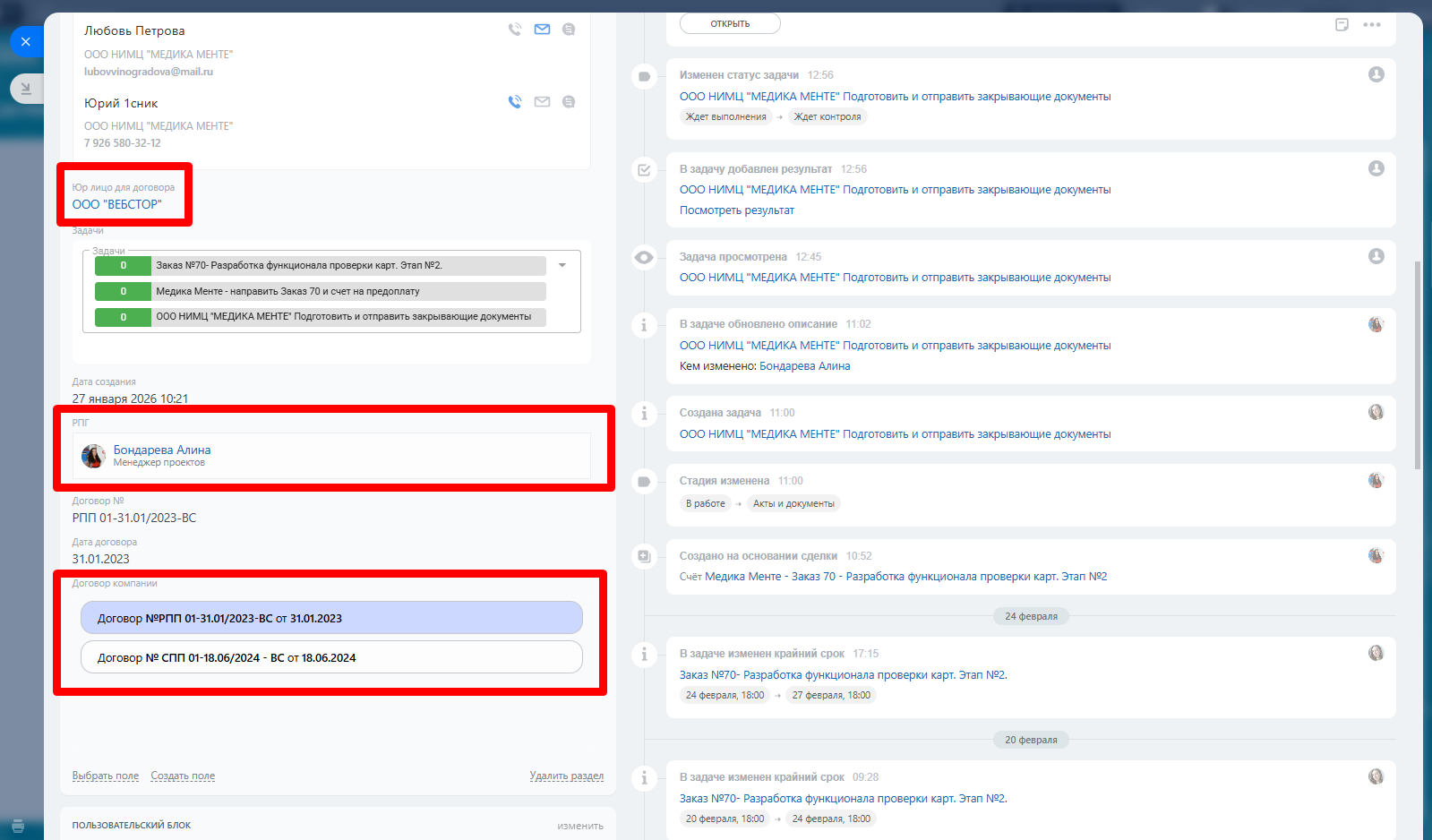
Указываем Тип сделки - Разработка
Дата начала и Плановая дата завершения работ - согласно плану
Клиент - ООО НИМЦ МЕДИКА МЕНТЕ
Юр.лицо для договора - ООО ВЕБСТОР
РПГ
Договор компании - РПП
Товары:
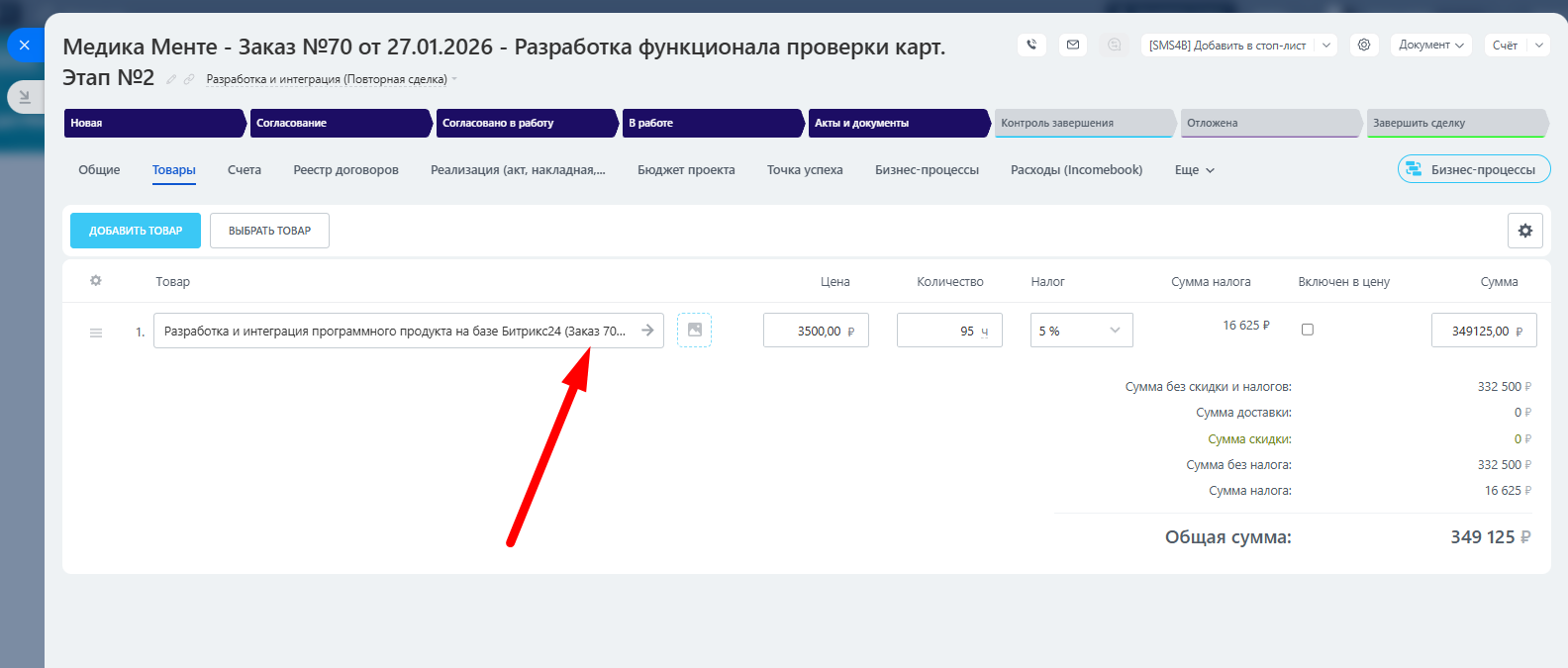
Выбираем товар Разработка и интеграция программного продукта на базе Битрикс24, далее в скобочках приписываем данные по формату:
Заказ №Номер заказа от Дата заказа - Наименование работ
Например: (Заказ №70 от 27.01.2026 - Разработка функционала проверки карт. Этап №2)
Что неудобно: Заполнение этого раздела можно автоматизировать, пробросив данные из Сделки и из Сметы
6. Оформление Заказа
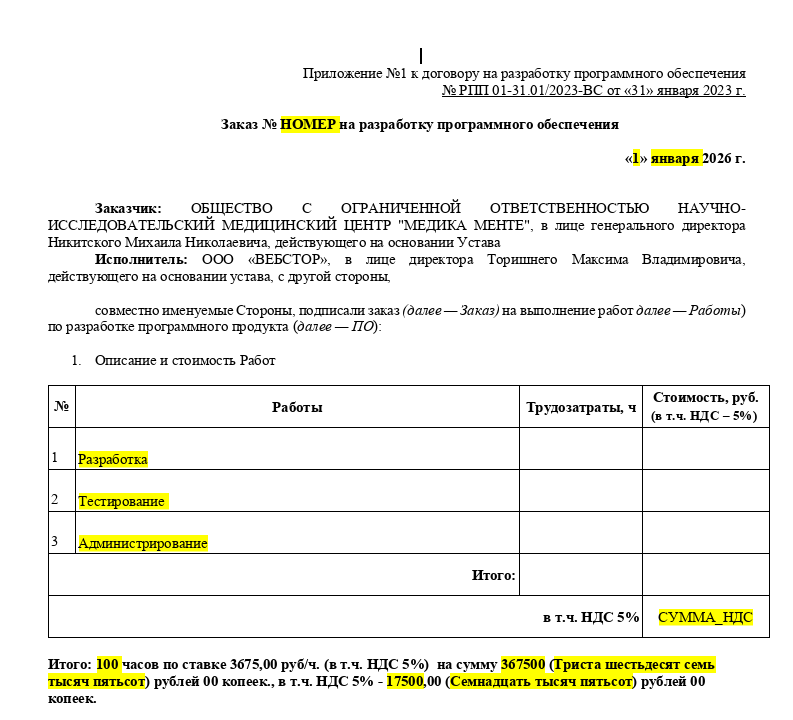
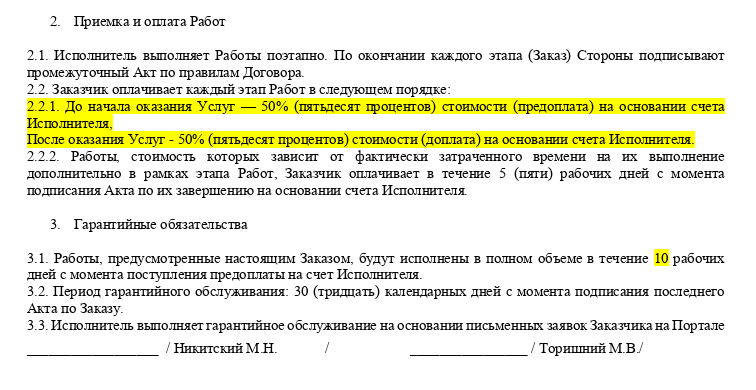
На данном этапе необходимо оформить печатную форму Заказа
Что неудобно: все, кроме заполнения ТЗ, можно автоматизировать. Особенную боль составляет дублирование информации по трудозатартам и стоимости работ, расчет сумм и налогов вруную и заполнение данных Итого, ошибки возникают очень часто

7. Оформление Счета
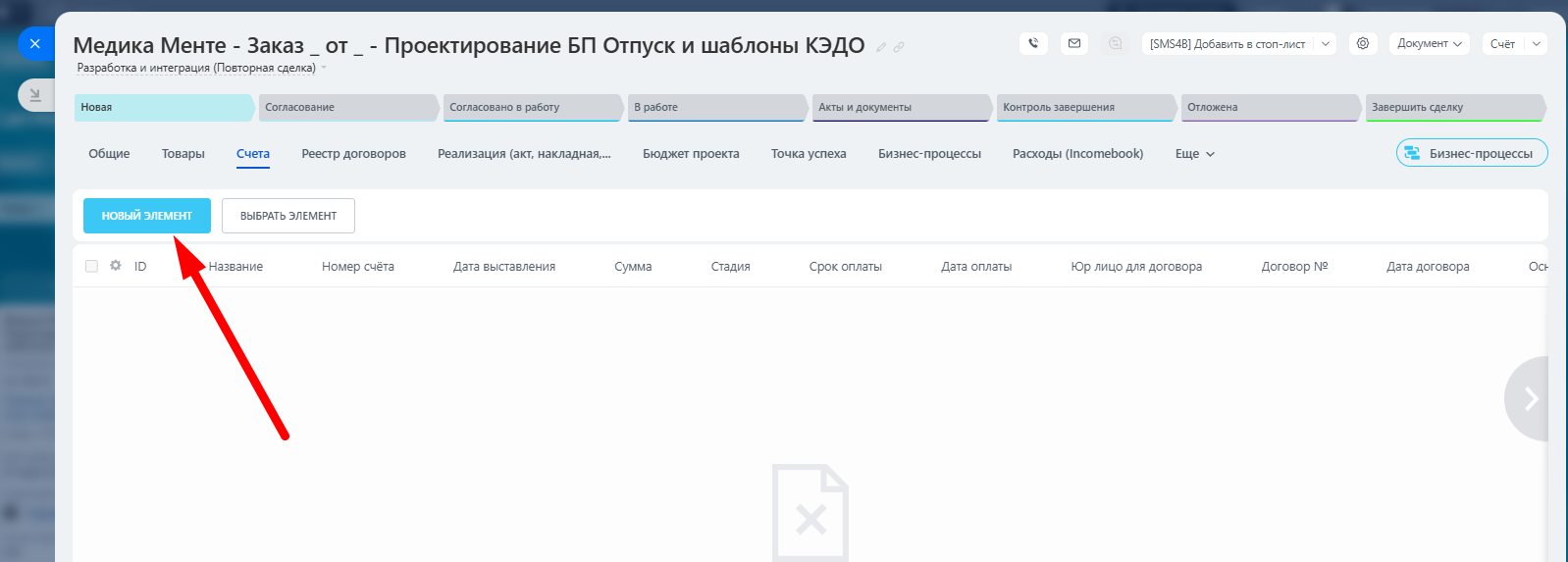
В Сделке во вкладке Счет создаем Новый элемент
Если Сделка оплачивается 50/50 перед началом и по факту окончания работ - В скобочках в товарной строке добавляем приписку "Предоплата", а количество часов сокращаем вдвое
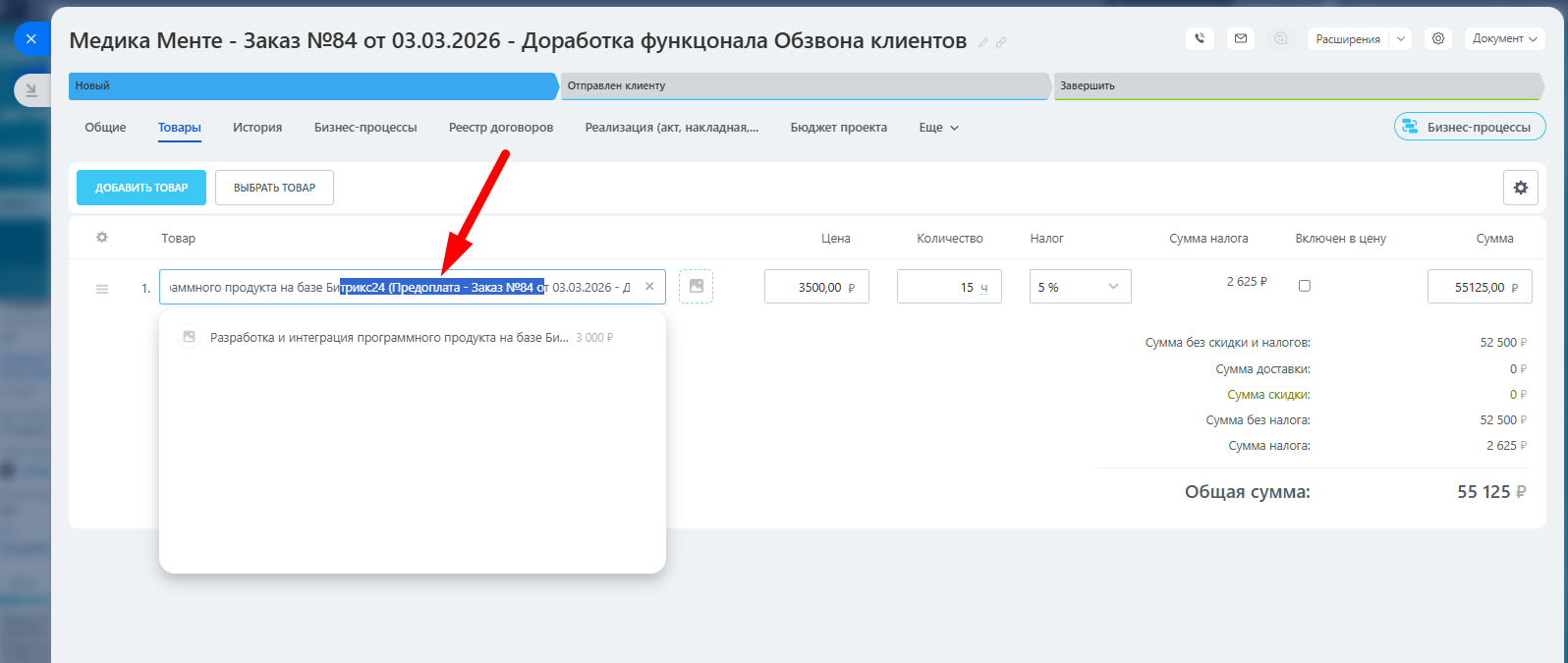
Формируем печатную форму счета.
8. Отправка документов в ЭДО
Создаем задачу на Светлану с названием "Медика Менте - направить по ЭДО Заказ НОМЕР и счет на предоплату", к задаче прикрепляем печатные формы счета и заказа.
Что неудобно: можно автоматизировать формирование Заказа и Счета в 1С - чтобы Светлана видела черновик, проверяла и проводила документ, без дополнительных задач и действий на стороне 1С.
No comments to display
No comments to display